Domain iwok.de kaufen?
Wir ziehen mit dem Projekt
iwok.de um.
Sind Sie am Kauf der Domain
iwok.de interessiert?
domain@kv-gmbh.de · 0541-91531010
Domain iwok.de kaufen?
Wie fixiert man in einer Tabelle die Spaltenbreite?
Um die Spaltenbreite in einer Tabelle zu fixieren, kann man entweder die Breite der einzelnen Spalten manuell festlegen oder die Funktion "Spaltenbreite anpassen" verwenden. Dabei wird die Breite der Spalten automatisch an den Inhalt angepasst und bleibt dann fixiert. Eine andere Möglichkeit ist es, die Spaltenbreite durch das Einfügen von Leerzeichen oder Trennlinien zu fixieren. **
Ist die Spaltenbreite in Excel immer größer als angegeben?
Nein, die Spaltenbreite in Excel ist nicht immer größer als angegeben. Die angegebene Spaltenbreite entspricht der tatsächlichen Breite der Spalte, es sei denn, der Inhalt der Zellen ist breiter als die angegebene Breite. In diesem Fall wird der Inhalt abgeschnitten und mit "..." gekennzeichnet, um anzuzeigen, dass der gesamte Inhalt nicht sichtbar ist. **


Ähnliche Suchbegriffe für Spaltenbreite
Top-Angebote
Produkte zum Begriff Spaltenbreite:
-
Jean-François Mallet - Simplissime – Das einfachste Kochbuch der Welt: Studentenküche: Richtig gut kochen mit maximal 6 Zutaten - Jedes Gericht unter 2 Euro - Preis vom 22.11.2026 20:23:25 hBinding : Gebundene Ausgabe, Edition : 1., Label : Edition Michael Fischer / EMF Verlag, Publisher : Edition Michael Fischer / EMF Verlag, medium : Gebundene Ausgabe, numberOfPages : 224, publicationDate : 2018-05-29, authors : Jean-François Mallet, ISBN : 39609307397,99 €*Versand: 0,00 €Sichere Weiterleitung zum Anbieter
-
Genial einfach! 6 Zutaten - 1 Gericht: Backen: Über 40 Rezepte - Preis vom 22.11.2026 20:23:25 hBinding : Gebundene Ausgabe, Edition : 1, Label : Edition Michael Fischer / EMF Verlag, Publisher : Edition Michael Fischer / EMF Verlag, medium : Gebundene Ausgabe, numberOfPages : 96, publicationDate : 2019-04-30, ISBN : 39609336814,49 €*Versand: 0,00 €Sichere Weiterleitung zum Anbieter
-
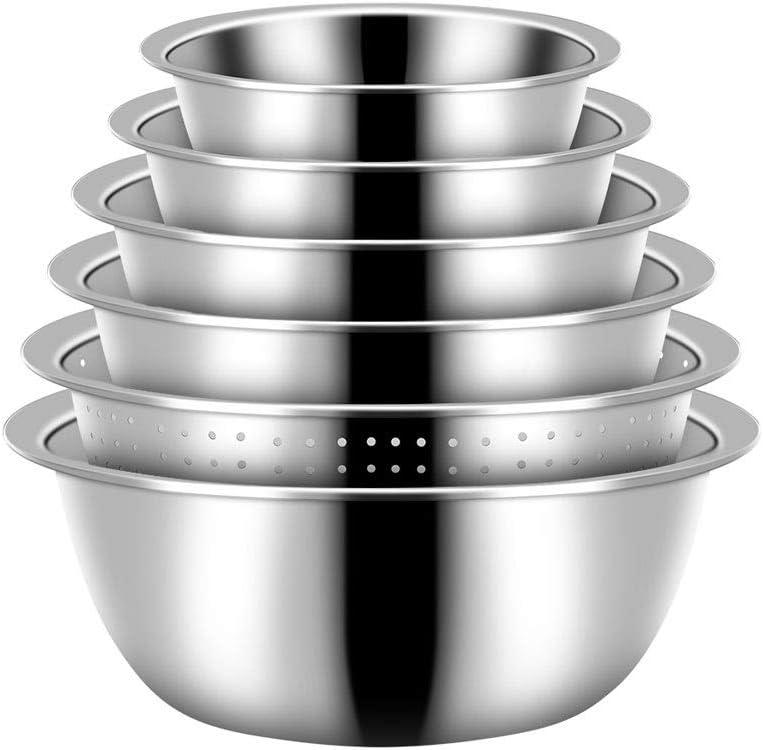
Edelstahl Mischschüsseln Set - Küchenwaagen - Zubereitung Kochen - Stapelbare Anti-Rest - 6 Delicious - SilberMachen Sie Ihre Küche effizienter mit diesem vielseitigen Satz von Edelstahl-Mischschüsseln. Haben Sie Probleme mit der Organisation Ihrer Küchenutensilien während der Zubereitung von Mahlzeiten oder Lagerung? Dieses Set bietet die perfekte Lösung für verschiedene Kochaufgaben. Dieses Set enthält sechs Schalen in verschiedenen Größen, darunter ein Kolander, das die Zubereitung, das Mischen, Rühren und Kneten von Teig deutlich vereinfacht. Sie sind ideal für den Heimgebrauch, egal ob Sie einen Salat zubereiten, Zutaten mischen oder Teig kneten. Außerdem sind Schüsseln spülmaschinen- und gefrierbeständig, was bei der Lagerung von Lebensmitteln zusätzlichen Komfort bietet. Ein markantes Merkmal ist das ergonomische Design mit glatten, breiten Kanten für bequemen Griff und flachem Boden für maximale Stabilität. Dank des stapelbaren Designs nimmt das Set in Ihren Küchenschubladen oder Schränken minimal Platz ein, sodass Sie Ihre Küche ordentlich und organisiert halten können. Investieren Si417,25 €*Versand: 0,00 €Sichere Weiterleitung zum Anbieter



-
Wie kann ich die Spaltenbreite in OpenOffice Calc anpassen?
Um die Spaltenbreite in OpenOffice Calc anzupassen, kannst du entweder die Maus auf den Trennstrich zwischen den Spaltenüberschriften bewegen und ihn ziehen, um die Breite manuell anzupassen, oder du kannst die Spalten markieren, dann auf "Format" klicken und "Spaltenbreite" auswählen, um eine bestimmte Breite einzugeben. Eine weitere Möglichkeit besteht darin, die Spalten auszuwählen und dann mit der rechten Maustaste auf die ausgewählten Spalten zu klicken und "Spaltenbreite" aus dem Kontextmenü auszuwählen. **
-
Wie kann ich die Spaltenbreite und -höhe in Excel anpassen?
Um die Spaltenbreite in Excel anzupassen, kannst du den Mauszeiger auf die Trennlinie zwischen zwei Spaltenpositionen positionieren und dann die Spalte breiter oder schmaler ziehen. Um die Zeilenhöhe anzupassen, kannst du den Mauszeiger auf die Trennlinie zwischen zwei Zeilenpositionen positionieren und dann die Zeile höher oder niedriger ziehen. Alternativ kannst du auch die Funktion "Spaltenbreite" oder "Zeilenhöhe" im Menüband verwenden, um die Größe der Spalten und Zeilen genau anzugeben. **
-
Wie kann ich die Spaltenbreite in neuen Arbeitsblättern in Excel übernehmen?
Um die Spaltenbreite in neuen Arbeitsblättern in Excel zu übernehmen, kannst du eine Vorlage erstellen, in der die gewünschte Spaltenbreite festgelegt ist. Wenn du ein neues Arbeitsblatt erstellst, kannst du dann diese Vorlage auswählen und die Spaltenbreite wird automatisch übernommen. Alternativ kannst du auch die Spaltenbreite in einem vorhandenen Arbeitsblatt anpassen und dann dieses Arbeitsblatt als Vorlage speichern, um sie in neuen Arbeitsblättern zu verwenden. **
-
Wie kann ich die Spaltenbreite in Excel mit VBA-Code ändern?
Um die Spaltenbreite in Excel mit VBA-Code zu ändern, kannst du die Eigenschaft "ColumnWidth" verwenden. Du musst den gewünschten Wert für die Spaltenbreite angeben und dann den Code auf die entsprechende Spalte anwenden. Zum Beispiel, um die Breite der Spalte A auf 15 zu setzen, kannst du den folgenden Code verwenden: "Columns("A").ColumnWidth = 15". **


Wie kann man in Excel die Spaltenbreite und Zeilenhöhe fixieren und sperren?
Um die Spaltenbreite und Zeilenhöhe in Excel zu fixieren und zu sperren, können Sie den Befehl "Spalte fixieren" und "Zeile fixieren" verwenden. Klicken Sie dazu auf die Zelle, die sich direkt unter der zu fixierenden Zeile oder rechts neben der zu fixierenden Spalte befindet. Wählen Sie dann im Menü "Ansicht" die Option "Spalte fixieren" oder "Zeile fixieren" aus. Dadurch werden die Spaltenbreite und Zeilenhöhe fixiert und können nicht mehr verändert werden. **
Wie kann ich in Excel ab einer bestimmten Zeile die Spaltenbreite ändern?
Um in Excel ab einer bestimmten Zeile die Spaltenbreite zu ändern, kannst du folgende Schritte befolgen: 1. Klicke auf die Spaltenüberschrift der Spalte, ab der du die Spaltenbreite ändern möchtest. 2. Halte die Umschalttaste gedrückt und klicke auf die Spaltenüberschrift der Spalte, bis zu der du die Spaltenbreite ändern möchtest. 3. Klicke mit der rechten Maustaste auf eine der ausgewählten Spaltenüberschriften und wähle "Spaltenbreite" aus dem Kontextmenü. Gib dann die gewünschte Spaltenbreite ein und bestätige mit "OK". **
Top-Angebote
Produkte zum Begriff Spaltenbreite:
-
Elisabeth Bangert - Vegetarische Küche: Mit besten Zutaten gesund und lecker kochen - Preis vom 22.11.2026 20:23:25 hBinding : Gebundene Ausgabe, Label : Edition XXL, Publisher : Edition XXL, medium : Gebundene Ausgabe, numberOfPages : 80, publicationDate : 2016-05-17, authors : Elisabeth Bangert, languages : german, ISBN : 38973608884,49 €*Versand: 0,00 €Sichere Weiterleitung zum Anbieter
-
Jean-François Mallet - Simplissime – Das einfachste Kochbuch der Welt: Studentenküche: Richtig gut kochen mit maximal 6 Zutaten - Jedes Gericht unter 2 Euro - Preis vom 22.11.2026 20:23:25 hBinding : Gebundene Ausgabe, Edition : 1., Label : Edition Michael Fischer / EMF Verlag, Publisher : Edition Michael Fischer / EMF Verlag, medium : Gebundene Ausgabe, numberOfPages : 224, publicationDate : 2018-05-29, authors : Jean-François Mallet, ISBN : 39609307397,99 €*Versand: 0,00 €Sichere Weiterleitung zum Anbieter
-
Genial einfach! 6 Zutaten - 1 Gericht: Backen: Über 40 Rezepte - Preis vom 22.11.2026 20:23:25 hBinding : Gebundene Ausgabe, Edition : 1, Label : Edition Michael Fischer / EMF Verlag, Publisher : Edition Michael Fischer / EMF Verlag, medium : Gebundene Ausgabe, numberOfPages : 96, publicationDate : 2019-04-30, ISBN : 39609336814,49 €*Versand: 0,00 €Sichere Weiterleitung zum Anbieter
-
Wie fixiert man in einer Tabelle die Spaltenbreite?
Um die Spaltenbreite in einer Tabelle zu fixieren, kann man entweder die Breite der einzelnen Spalten manuell festlegen oder die Funktion "Spaltenbreite anpassen" verwenden. Dabei wird die Breite der Spalten automatisch an den Inhalt angepasst und bleibt dann fixiert. Eine andere Möglichkeit ist es, die Spaltenbreite durch das Einfügen von Leerzeichen oder Trennlinien zu fixieren. **
-
Ist die Spaltenbreite in Excel immer größer als angegeben?
Nein, die Spaltenbreite in Excel ist nicht immer größer als angegeben. Die angegebene Spaltenbreite entspricht der tatsächlichen Breite der Spalte, es sei denn, der Inhalt der Zellen ist breiter als die angegebene Breite. In diesem Fall wird der Inhalt abgeschnitten und mit "..." gekennzeichnet, um anzuzeigen, dass der gesamte Inhalt nicht sichtbar ist. **
-
Wie kann ich die Spaltenbreite in OpenOffice Calc anpassen?
Um die Spaltenbreite in OpenOffice Calc anzupassen, kannst du entweder die Maus auf den Trennstrich zwischen den Spaltenüberschriften bewegen und ihn ziehen, um die Breite manuell anzupassen, oder du kannst die Spalten markieren, dann auf "Format" klicken und "Spaltenbreite" auswählen, um eine bestimmte Breite einzugeben. Eine weitere Möglichkeit besteht darin, die Spalten auszuwählen und dann mit der rechten Maustaste auf die ausgewählten Spalten zu klicken und "Spaltenbreite" aus dem Kontextmenü auszuwählen. **
-
Wie kann ich die Spaltenbreite und -höhe in Excel anpassen?
Um die Spaltenbreite in Excel anzupassen, kannst du den Mauszeiger auf die Trennlinie zwischen zwei Spaltenpositionen positionieren und dann die Spalte breiter oder schmaler ziehen. Um die Zeilenhöhe anzupassen, kannst du den Mauszeiger auf die Trennlinie zwischen zwei Zeilenpositionen positionieren und dann die Zeile höher oder niedriger ziehen. Alternativ kannst du auch die Funktion "Spaltenbreite" oder "Zeilenhöhe" im Menüband verwenden, um die Größe der Spalten und Zeilen genau anzugeben. **
Ähnliche Suchbegriffe für Spaltenbreite
-
Edelstahl Mischschüsseln Set - Küchenwaagen - Zubereitung Kochen - Stapelbare Anti-Rest - 6 Delicious - SilberMachen Sie Ihre Küche effizienter mit diesem vielseitigen Satz von Edelstahl-Mischschüsseln. Haben Sie Probleme mit der Organisation Ihrer Küchenutensilien während der Zubereitung von Mahlzeiten oder Lagerung? Dieses Set bietet die perfekte Lösung für verschiedene Kochaufgaben. Dieses Set enthält sechs Schalen in verschiedenen Größen, darunter ein Kolander, das die Zubereitung, das Mischen, Rühren und Kneten von Teig deutlich vereinfacht. Sie sind ideal für den Heimgebrauch, egal ob Sie einen Salat zubereiten, Zutaten mischen oder Teig kneten. Außerdem sind Schüsseln spülmaschinen- und gefrierbeständig, was bei der Lagerung von Lebensmitteln zusätzlichen Komfort bietet. Ein markantes Merkmal ist das ergonomische Design mit glatten, breiten Kanten für bequemen Griff und flachem Boden für maximale Stabilität. Dank des stapelbaren Designs nimmt das Set in Ihren Küchenschubladen oder Schränken minimal Platz ein, sodass Sie Ihre Küche ordentlich und organisiert halten können. Investieren Si417,25 €*Versand: 0,00 €Sichere Weiterleitung zum Anbieter
-
Edition Michael Fischer / EMF Verlag Das Plus-3-Prinzip – Einfach Kochen mit wenig ZutatenGrundzutaten + frische Zutaten = kreative Alltagsküche! Mario Kotaska gehört zu den bekanntesten und beliebtesten Sterneköchen Deutschlands! Seine lässige Art spiegelt sich auch in seiner Art zu Kochen wieder: einfach, lecker, unkompliziert – das ist seine Küche und das ist auch sein neues Buch! Das Plus-3-Prinzip ist denkbar einfach: Wenige Grundzutaten + 3 frische Zutaten = kreative Alltagsküche! Mit ganz kleinem Einkauf ganz viel kochen – so einfach war gesunde Ernährung noch nie! Alle Rezepte fundieren auf Basis-Warenkörben mit maximal neun Grundzutaten wie Nudeln, Reis, Milch, Eiern und anderen Standardlebensmitteln, die wirklich jeder im Vorrat hat. Dazu spendiert Mario Kotaska jedem Gericht drei eingekaufte Extra-Zutaten wie z.B. Gemüse oder Obst der Saison, ein außergewöhnliches Gewürz, ein saftiges Steak oder ein Stück Fisch und peppt so die Basics auf. Der Einkauf bleibt schön übersichtlich und eine ausgewogene Alltagsküche gelingt ganz ohne Stress selbst noch nach Feierabend. Die Themen der sechs verschiedenen Warenkörbensind beispielsweise Fit Food, Frühstück, Klassiker und Multi-Kulti. Ergänzt um je drei frische Spezial-Zutaten aus dem Einkaufskorb entstehen so im Handumdrehen 90 kreative und leckere Gerichte für jeden Tag, wie beispielsweise Avocado-Chorizo-Omelett, Zwiebelsuppe mit Croutons und Entenbrust mit Rotweinbutter. Ein Menüplaner als besonderes Extra hilft in der Planung, wenn sich Gäste ankündigen. Einfach fit, einfach gesund – das kompakte Profi-Wissen zur gesunden Ernährung inklusive Mario Kotaskas Fitness-Tipps und Küchen-Tricks runden das Buch ab. Gesund, lecker, unkompliziert und immer mit einer ordentlichen Portion Freude und Kreativität zubereitet – das ist Marios Küche, das ist „Das Plus-3-Prinzip”!6,89 €*Versand: 3,99 €Sichere Weiterleitung zum Anbieter
-
Wie kann ich die Spaltenbreite in neuen Arbeitsblättern in Excel übernehmen?
Um die Spaltenbreite in neuen Arbeitsblättern in Excel zu übernehmen, kannst du eine Vorlage erstellen, in der die gewünschte Spaltenbreite festgelegt ist. Wenn du ein neues Arbeitsblatt erstellst, kannst du dann diese Vorlage auswählen und die Spaltenbreite wird automatisch übernommen. Alternativ kannst du auch die Spaltenbreite in einem vorhandenen Arbeitsblatt anpassen und dann dieses Arbeitsblatt als Vorlage speichern, um sie in neuen Arbeitsblättern zu verwenden. **
-
Wie kann ich die Spaltenbreite in Excel mit VBA-Code ändern?
Um die Spaltenbreite in Excel mit VBA-Code zu ändern, kannst du die Eigenschaft "ColumnWidth" verwenden. Du musst den gewünschten Wert für die Spaltenbreite angeben und dann den Code auf die entsprechende Spalte anwenden. Zum Beispiel, um die Breite der Spalte A auf 15 zu setzen, kannst du den folgenden Code verwenden: "Columns("A").ColumnWidth = 15". **
-
Wie kann man in Excel die Spaltenbreite und Zeilenhöhe fixieren und sperren?
Um die Spaltenbreite und Zeilenhöhe in Excel zu fixieren und zu sperren, können Sie den Befehl "Spalte fixieren" und "Zeile fixieren" verwenden. Klicken Sie dazu auf die Zelle, die sich direkt unter der zu fixierenden Zeile oder rechts neben der zu fixierenden Spalte befindet. Wählen Sie dann im Menü "Ansicht" die Option "Spalte fixieren" oder "Zeile fixieren" aus. Dadurch werden die Spaltenbreite und Zeilenhöhe fixiert und können nicht mehr verändert werden. **
-
Wie kann ich in Excel ab einer bestimmten Zeile die Spaltenbreite ändern?
Um in Excel ab einer bestimmten Zeile die Spaltenbreite zu ändern, kannst du folgende Schritte befolgen: 1. Klicke auf die Spaltenüberschrift der Spalte, ab der du die Spaltenbreite ändern möchtest. 2. Halte die Umschalttaste gedrückt und klicke auf die Spaltenüberschrift der Spalte, bis zu der du die Spaltenbreite ändern möchtest. 3. Klicke mit der rechten Maustaste auf eine der ausgewählten Spaltenüberschriften und wähle "Spaltenbreite" aus dem Kontextmenü. Gib dann die gewünschte Spaltenbreite ein und bestätige mit "OK". **
* Alle Preise verstehen sich inklusive der gesetzlichen Mehrwertsteuer und ggf. zuzüglich Versandkosten. Die Angebotsinformationen basieren auf den Angaben des jeweiligen Shops und werden über automatisierte Prozesse aktualisiert. Eine Aktualisierung in Echtzeit findet nicht statt, so dass es im Einzelfall zu Abweichungen kommen kann. ** Hinweis: Teile dieses Inhalts wurden von KI erstellt.